NEWS
- 2026/06/06 : 「Googleマップで地図ブックカバーを作る」ページを追加しました。
- 2026/06/06 : 「オリジナル地図作成」ページを追加しました。
- 2026/05/29 : 「2万5千分1地形図の作成」ページを追加しました。
- 2026/05/29 : 用紙サイズの選択肢に「A3ノビ」を追加しました。
- 2026/05/22 : iPhone,iPadで地図PDFを作ると、上部に余白が入ってしまう不具合を修正しました。
- 2026/05/11 : 「巨大な地図を作れる」ツールを追加しました。
- 2026/05/09 : 「100%地図印刷」を全面リニューアルしました。
地図の著作権について
- 当サイトで作成された地図の著作権は、それぞれの地図提供元に帰属します。
- ご利用にあたっては、原則として個人での私的使用(閲覧や私的保存など)の範囲に限られます。
- 業務での利用、他媒体への転載、印刷物での配布などを行う場合は、各地図提供会社が定める利用規約が適用されますのでご注意ください。
- なお、作成された地図の下部には「Google」や「地理院タイル」などのクレジット表記が自動的に挿入され、これらを消去・隠して利用することはできません。
- 詳細な利用条件や許諾内容につきましては、各地図下部に表示されている利用規約やガイドライン、または以下の公式ページよりご確認ください。
- Googleマップ
- Yahoo!マップ
- 国土地理院地図
- オープンストリートマップ
このサイトの特徴・できること
最高に綺麗な紙とPDFの地図を作れる
- Googleマップ、Yahoo!マップなどのサイトで作るよりも綺麗に作れます。
- 多くの「地図印刷方法」のページよりも、綺麗な地図を作れます。
パソコン,スマホ,タブレットに対応
- パソコン、スマホ、タブレットで、同じように使えます。
- ※お使いの端末、ブラウザ、バージョンにより、動作しない場合があります。
- ※巨大サイズの地図(A0,A1など)は、機器の性能により、作れない場合があります。
不要
- ブラウザだけで使えます。
- その他の、アプリやソフトのダウンロードやインストールは不要です。 ユーザー登録も、料金も一切不要です。
スマホでも大きく綺麗な地図を作れる
- スマホでも、パソコンで作る綺麗な地図と同じ地図を作れます。
- 以下の地図は全て、スマホで同一の縮尺(スケール)で作成したものです。
- 「画面スクショのままの地図」とは、比べものにならないほど高精細な地図を作れます。
- A1,A2などの大きな地図PDFを作り、A3,A4サイズに印刷すると、写真のように綺麗です。
- こちらは、少し古い廉価版の機種(iPhone SE2)での作成なので、最近の端末であれば問題なく作れます。
スクリーンショット
撮ったままの状態

撮ったままの状態


画面での表示範囲と同じ範囲を印刷できる
- 画面で見えている範囲を、そっくりそのまま紙の地図にできます。
- A4,A3,B5など、どの用紙サイズでも可能です。
- 何度もプレビューで印刷範囲を確認する必要はありません。
- サイトロゴやURL、不要な余白も入りません。
- プリンター次第で、全面フチ無し写真のような地図も作れます。


余白とメモスペースを設定できる
- 余白とメモスペースは有無を選べ、付ける場合は1mm単位で設定できます。
- Andoroid、コンビニ印刷、レーザープリンターは、フチが付いてしまいます。
- メモスペースは表示位置を上下から選べ、文字サイズも設定できます。
- 手書き用に、空白を入れておくこともできます。。
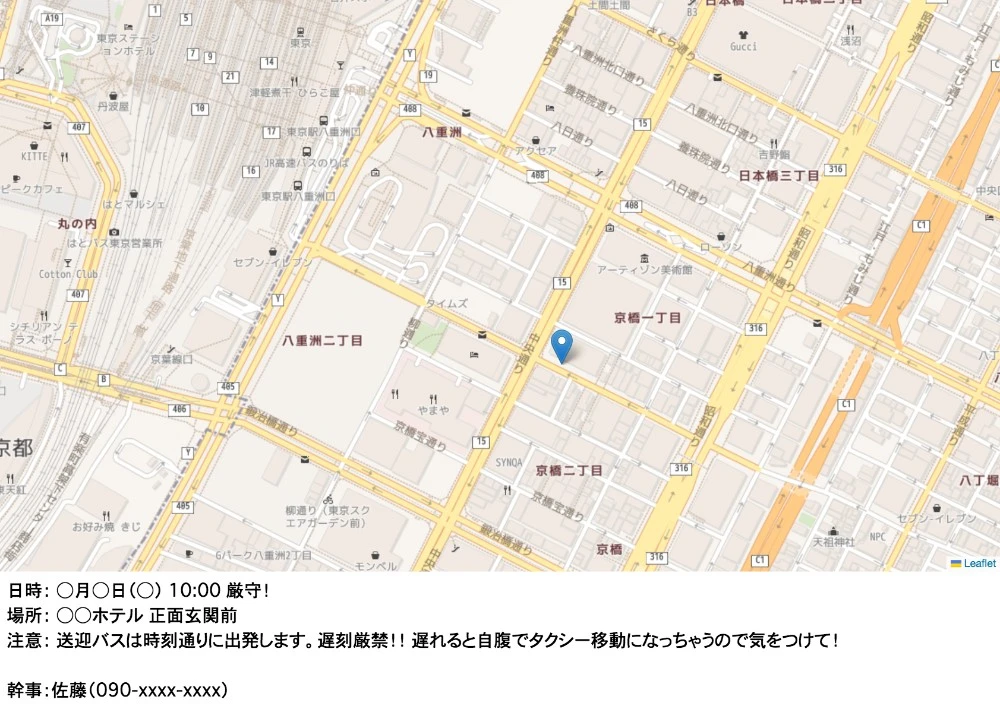
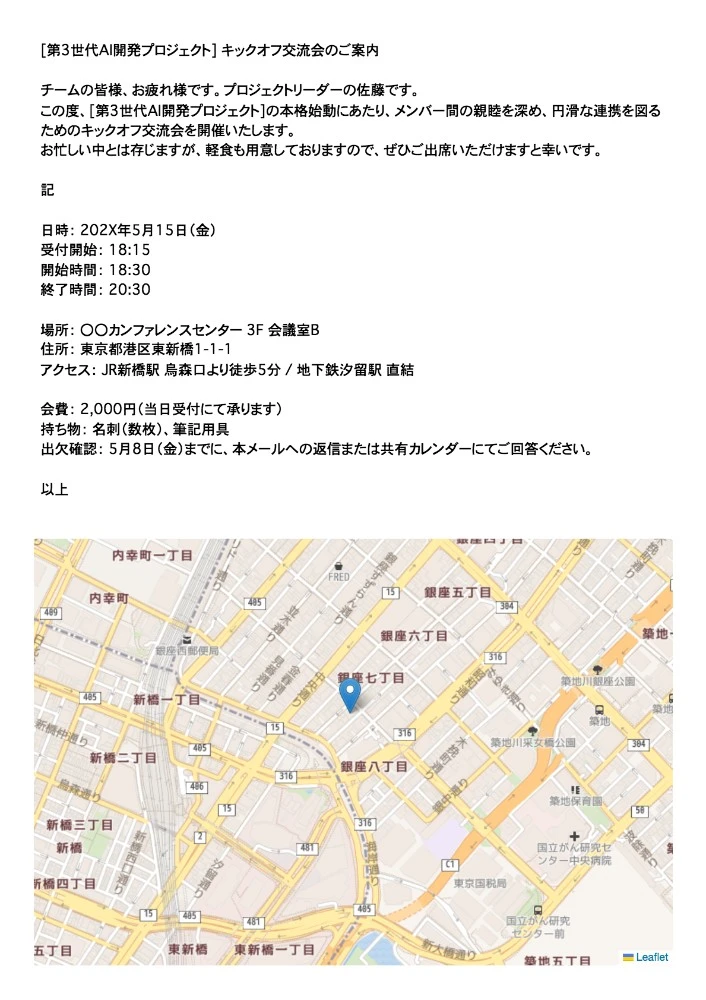
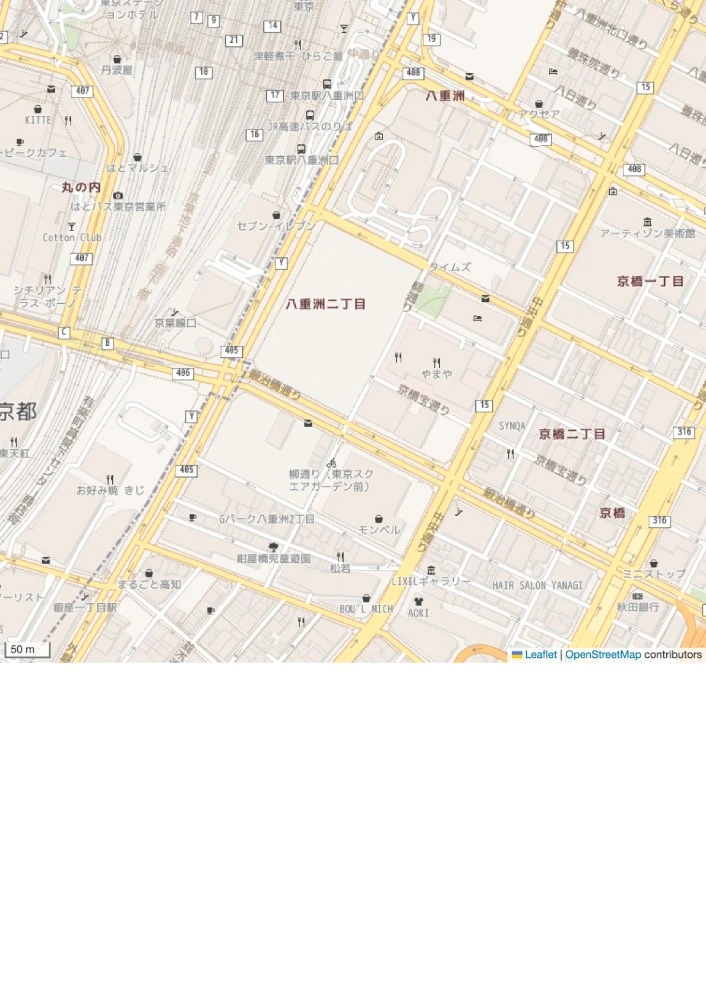
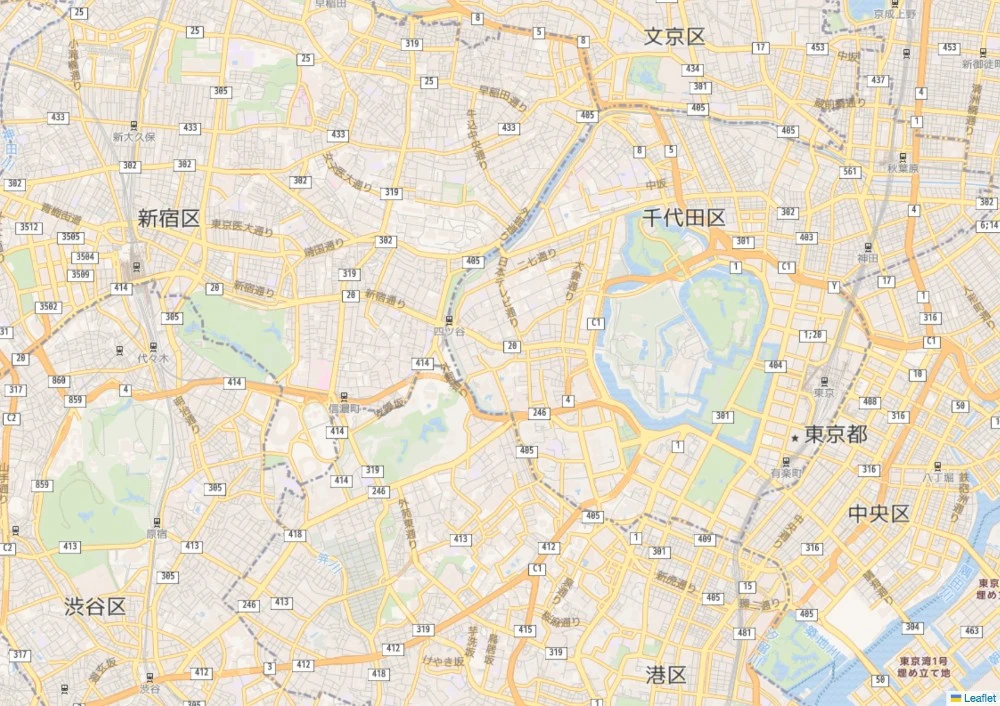
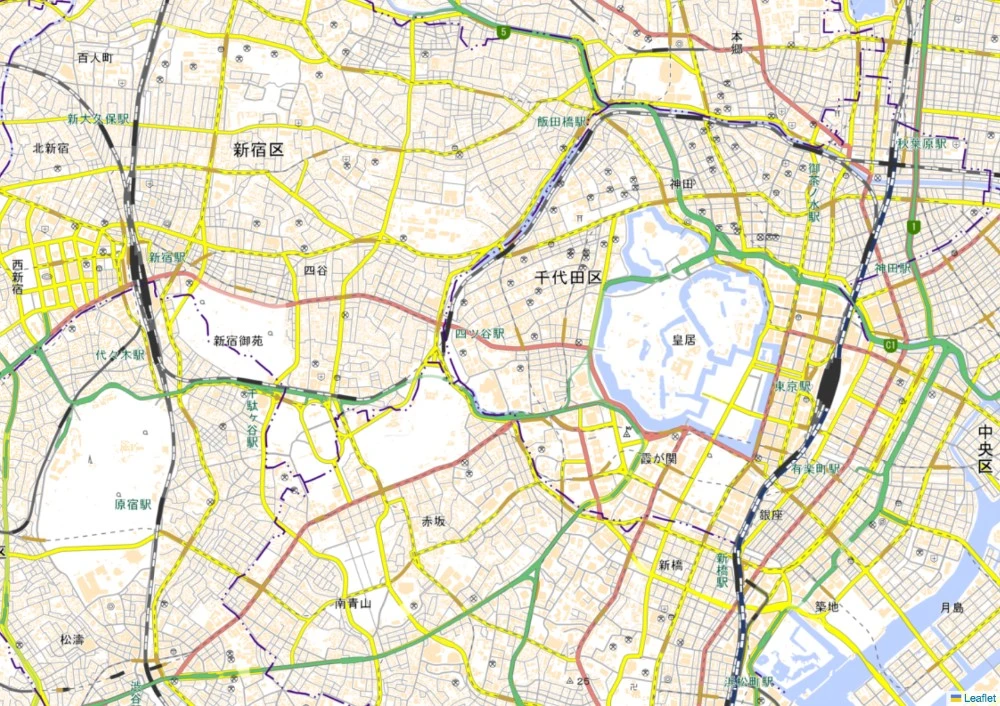
地図を選べる
- 下記の4つから選択できます。
- 全ての地図で、用紙一杯に印刷できます。


巨大な地図を作れる
- 「A0」などの大サイズの地図PDFを作成し、16分割し、のりで繋げて作ります。
- A3用紙x16枚で印刷した場合、「2A0」サイズ(A0の倍、1189×1682mm)の地図も作れます。


外部の地図サイトで作成した地図を用紙一杯に印刷できる
- 下記のサイトで作成した、ルート入りの地図やマイマップなどを読み込めます。
- 各地図サイトの地図共有機能を利用します。


用紙ピッタリに印刷する手順
- ※PDF地図の保存手順となります。
- ※保存したPDF地図を印刷すると用紙ピッタリになります。
- ※A0,A1などの大サイズは、お使いの端末性能により作れない場合があります。
- 好みの地図のページを開く
オープンストリートマップ,Googleマップ,Yahooマップ,国土地理院地図 - 「印刷設定」の「用紙」で希望サイズを選択
地図のプレビューが、選択した用紙サイズに変わります。 - 地図の表示範囲を調整
画面で見えている範囲が、そのまま印刷範囲となります。 - 必要に応じて余白やメモを設定
- 5 以降は端末により変わりますので、お使いの端末の項目をご覧ください。
- Windows
- ブラウザ右上のメニューボタンをクリック
[︙]Chrome、[…]Edge、[三]Firefox - 「印刷」を選択
- 「PDFに保存」を選択して保存
- ブラウザ右上のメニューボタンをクリック
- Mac
- メニューバーの「ファイル」をクリック
- 「印刷」を選択
- 「PDFに保存」を選択して保存
- iPhone・iPad
- 「印刷設定」欄の「印刷画面表示」をタップ
- 10秒以内にスクショを撮影
- 5秒以内に表示されるサムネイルをタップ
- 「フルページ」をタップ
- 「完了」をタップ
- 「PDF」を選択して保存
- Android
- 画面右上の[︙]をタップ
- 「共有」を選択
- 「印刷」をタップ
- 「プリンタを選択」をタップ
- 「PDF形式で保存」を選択
- 「PDF」アイコンをタップして保存
その他
- 「余白」や「メモ」は、必要に応じて設定してください。
- 「↓↑」をクリックすと、地図とメモの上下を入れ替えられます。
- コンビニやオフィスのレーザープリンタは、縁無し印刷は出来ず、必ず縁がつきます。
- 印刷する用紙より大きいサイズを選ぶと高精細な地図を作れます。
例:A4で印刷する場合、A3,A2などを選択して作成します。
[印刷設定]の使い方

- こちらの「印刷設定」フォームは、各地図作成ページに表示されています。
用紙
- 印刷する際の、用紙のサイズの設定です。
- 大きいサイズを選ぶほど広範囲を表示できます。
- 大きいサイズほど端末の処理能力が必要になるため、機種により作れない場合があります。
- 印刷するサイズより大きめのサイズを選択すると、高精細の地図を作れます。
横・縦
- 「用紙」でサイズを選択すると自動で変わり、通常は変更できません。
- 「フリー」を選択すると、好きなサイズに変更できます。
表示範囲
- 表示されている地図の縮尺(スケール)を変えずに、表示される範囲を変えられる設定です。
- 初期状態は「100%」で、大きくすると広い範囲を表示できます。
例えば「150%」を選択すると、表示される範囲が「150%」になります。 - 単純に表示範囲を広げたいときにも使えますし、
印刷したい用紙内に、表示したい範囲が収まらないときの調整にも使えます。
余白
- 初期状態は余白ななく、「フチなし」となります。
- 余白(フチ)を入れたい場合だけ設定してください。
- 四辺全てに同じサイズで入ります。
- 多くのプリンターでは、余白無しのデータでも余白を付けて印刷できます。
逆に「フチなし全面印刷」はプリンターにより、できない場合があります。
メモ欄高
- メモを表示するスペースの高さの設定です。
- 初期状態は「0」で、「メモ欄」は見えません。
- サイズを大きくすると、地図の下に見えてきます。
- サイズは 1mm 単位で変えることができるので、入力したい内容に合わせて設定してください。
- 入力内容がメモ欄の広さを超えると、はみ出した分は表示されなくなりますので、画面を見ながら調整してください。
メモ欄高の「⇅」
- 「メモ欄」の「表示位置」を変更できます。
- クリックする毎に、地図とメモ欄の上下が入れ替わります。
文字
- メモの文字サイズの設定です。
透明度
- 地図の色の濃さを変えられる設定です。
薄く印刷して、手書きのメモを見やすくできます。
- 地図の色の濃さを変えられる設定です。
彩度
- 地図の鮮やかさを変えられる設定です。
「0」にするとモノクロにできます。
- 地図の鮮やかさを変えられる設定です。
−・+
- 各項目下の「ー」「+」は、クリックすると、その項目の値を変更できます。
- 長押しすると、連続で変化させられます。
印刷画面表示
- iPhone用に付けてあるボタンですが、全ての端末でも使えます。
- ボタンを押すと、お使いの端末に合わせた説明が表示されます。
[表示範囲]の使い方
- この設定は、表示されている情報内容を変えずに、表示範囲を広げられます。
- 例えば、ある情報(道路、道路名、町名など)が表示されている地図の表示範囲を広くしようとして縮尺を変えると、
これらの情報が消えてしまいますが、これを変えずに広範囲を表示するようにできます。
両サイドのピン周辺を、A4サイズに入れたいのですが、きちんと見えません。

ピン周辺が見えるように、縮尺を1段小さくすると、小さい道が表示されなくなってしまいます。

この様なときに、表示範囲を「120%」などに設定すると、縮尺を変えずに、希望範囲に収められます。

表示範囲を「200%」などにすると、このように縮尺を変えずに、ギュッと詰め込めます。

地図を紙にプリントする理由
これだけスマホが進化しているのに、わざわざ紙に地図をプリントする理由を聞いてみました。
見やすさ、使いやすさ
- スマホ画面は小さくて見にくい。
- 一目で広範囲、全体を見られる。
- 高齢の人に渡すときはプリントした地図に限る。
- スマホで地図URLや地図画像を送ると、相手の環境により見えないな人もいて以外と不便。
- 見直したいときや、急いでいる時も、表示までの待ち時間が無く、直ぐに見ることができる。
- 通信が悪い地域や場所があり、表示出来ない、遅いなどでストレスなのでプリントにする。
- 多人数で一緒に見るときには紙の方が使い勝手が良い。
- 誰かに場所を教える際にぱっと渡せるので便利。
- 職場での催しなどの際、張り出せたり、参加者に回したりできるので便利。
- 会社行事など大勢の人に場所を伝える場合はプリントして各人に渡すのが手っ取り早い。
メモを書きたい
- 直接地図に色々と書き込みたいが、スマホだとメモをササッと書けない。
- 地図アプリや地図画像へのメモ書きは使いにくい。
- 地図にメモを書き込みたい場合は、やはり紙の方が圧倒的に使いやすい。
安心・保険
- 行けなくなった、目的地がわからない、では済まされない重要な用事の場合には必須。
- スマホ忘れ、電池切れ、電波不良、故障、不調、紛失、盗難、などに備えて。
良くある質問と回答
- 地図を用紙一杯ピッタリに印刷できる環境は?
- 殆どのパソコンやスマホで可能ですが、
OS、ブラウザ、バージョンの組み合わせにより上手く行かない場合があります。
その場合は、ブラウザを変えて試してみてください。 - 画面に表示している範囲を紙一杯に奇麗に収まるように印刷するには?
- 用紙ピッタリに印刷する手順 をご覧ください。
- 地図の種類が、Leaflet、Google、Yahoo、国土地理院 とありますが、違いは?
- 主な違いは地図のデザインですので、お好みのデザインの地図をご利用ください。
どの地図も、用紙一杯ピッタリに印刷できます。 - 大きな地図が、機器が固まったりエラーになり作れません
- 大きな地図の作成には、機器の高い処理能力を必要とするので、機器により作れない場合があります。
こちらの「地図作成(予備ツール)」であれば作れるかも知れませんので、お試しください。 - プリンターが自宅にない場合はどうすれば良いですか?
- コンビニ、勤め先、学校などのプリンターを、お使いください。
- Google API版が制限数に達して使えない場合がありますが、いつなら使えますか?
- 回数は毎日 16:00 にリセットされますので、その直後は使え、逆にその直前は使えない場合が多いです。
また、土日祝日は空いていることが多く、お使い頂ける場合が多いです。 - このサイトにリンクしても良いですか?
- はい。当サイトはリンクフリーです。当サイトへの連絡や当サイトの許可は不要です。お好きなページにリンクして頂いて構いません。
(※画像の直接表示は禁止します) - PDFにした地図や、印刷した地図を、配布や販売することはできますか?
- 「地図の著作権について」をご覧ください。
- GoogleマップAPI版に「現在地」ボタンや「地点検索フォーム」を設置できませんか?
- 現在地や地点検索は、その都度、使用料金が発生するので設置できません。
Google API版 につて
- 「Google API」とは、Googleが貸し出している仕組みで、一部が有料となっています。
- 当サイトの一部のページでは、この有料APIを利用しておりますが、利用料が高額にならないように、ご利用回数制限を設けてあります。
- 毎日、全ての方の合計利用回数が制限数に達しますと、その日はご利用頂けなくなり、地図も表示されなくなりますので、ご了承ください。
- 制限回数のリセットは毎日 16:00 となります。
- ご利用頂けない場合は、他の 地図ページ をご利用ください。